文件在原处,直接打开。
双击 Markdown,默认进入阅读模式;需要修改时再切换编辑。保留原来的文件夹、图片和 Git 目录结构。
 Markwrite 墨页
为技术文档,留一个清晰的窗口。
直接打开 Markdown,安心阅读,逐字对照,再用 Git 记录修改。
无需导入知识库,也不用注册账号。
Linux · Windows · macOS / 中文 & English
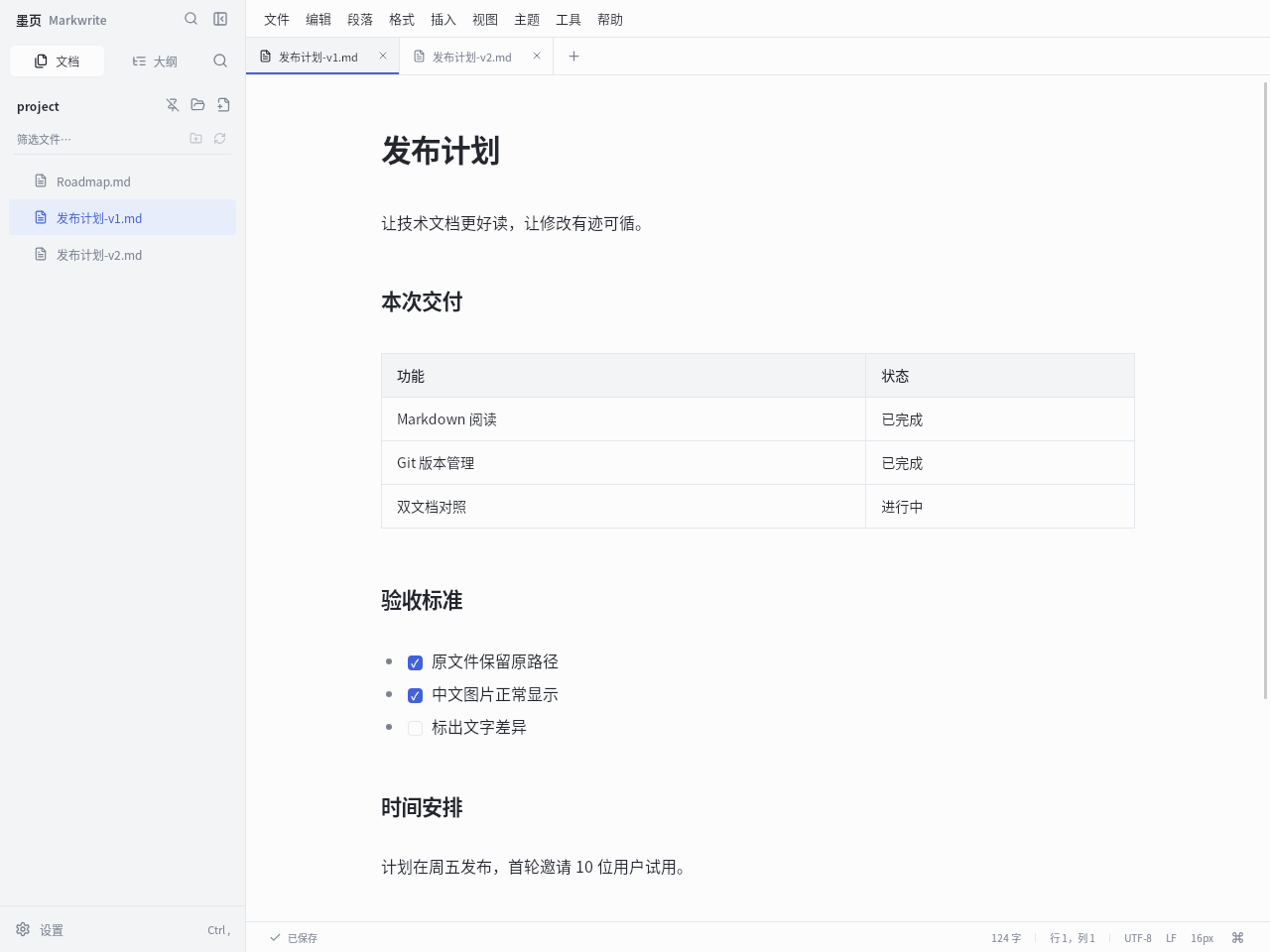
以上为真实应用截图,可切换查看不同功能。
双击 Markdown,默认进入阅读模式;需要修改时再切换编辑。保留原来的文件夹、图片和 Git 目录结构。
同一篇文档可以分栏,两篇文档也能并排。每一侧独立选择编辑、源码或阅读,按自己的习惯查看。
比较当前 Markdown 文字,包括未保存的改动。按行对齐、逐字高亮,数字和参数里的细小变化也看得清楚。
审阅文件差异、选择文件提交,用三方视图处理冲突。需要本机安装 Git,提交保存在本地,不会自动推送。
还有 Mermaid 图表、KaTeX 公式、相对路径图片、文档主题、HTML / PDF / DOCX 导出,以及可接入自己 API 的 AI 助手。
从实际问题开始
打开、对照、记录。三篇指南带你走完具体操作。
在 Markwrite 中并排查看 Markdown 源码与阅读效果、对照两篇文档,并通过按行对齐和逐字高亮审阅修改,包含未保存内容。
在 Markwrite 中查看本地 Git 状态与差异,选择文件提交,并通过三方比较解决文档冲突,保留原有项目与仓库目录。
在 Linux 上安装 Markwrite,设置 .md 默认打开方式,在原有项目目录中阅读 Markdown 与相对路径图片,无需导入知识库。
真实桌面操作 · 31 秒
从原位置打开文件,同文源码与阅读并排,再对照两篇文档,最后用 Git 审阅并提交。
使用示例文档的 Linux 桌面实录,中英字幕,无声。界面可能随版本调整。 MP4 ↓
MARKWRITE · v1.2.1
选择你的系统,直接下载 GitHub 上的正式版安装包。
Windows 10 / 11 · x64
Windows 安装程序.exe需要 WebView2;未安装时,安装程序可下载运行库。
macOS 14 或更新版本
Apple Silicon.dmg Intel.dmg两种芯片分别提供原生版本。当前为临时签名,未经 Apple 公证;首次打开请看指南。
安装与首次打开说明 ↗
Linux · x86_64
Debian / Ubuntu.deb 便携包.tar.gz需要 GTK 和 WebKitGTK 4.1 运行库,便携版也需这些依赖。
不需要。文件在哪就从哪打开,本地阅读、编辑、对照和 Git 审阅都不需要云账号。
文件默认以阅读模式打开。确实需要修改时,再切换到编辑或源码模式。
本地文档操作留在本机。主动使用 AI 时才发送选中文字和指令;远程图片、发布和检查更新等功能在使用时联网。
不会。内置流程负责审阅改动和创建本地提交。需要先安装 Git;远程同步继续使用你熟悉的 Git 工具。
相对路径图片需与 Markdown 一起发送,保留目录关系,也可导出文档与附件 ZIP。内嵌图片跟随文件携带,但对方的软件需要支持这种格式。