
同一篇文档,同时查看源码与阅读效果
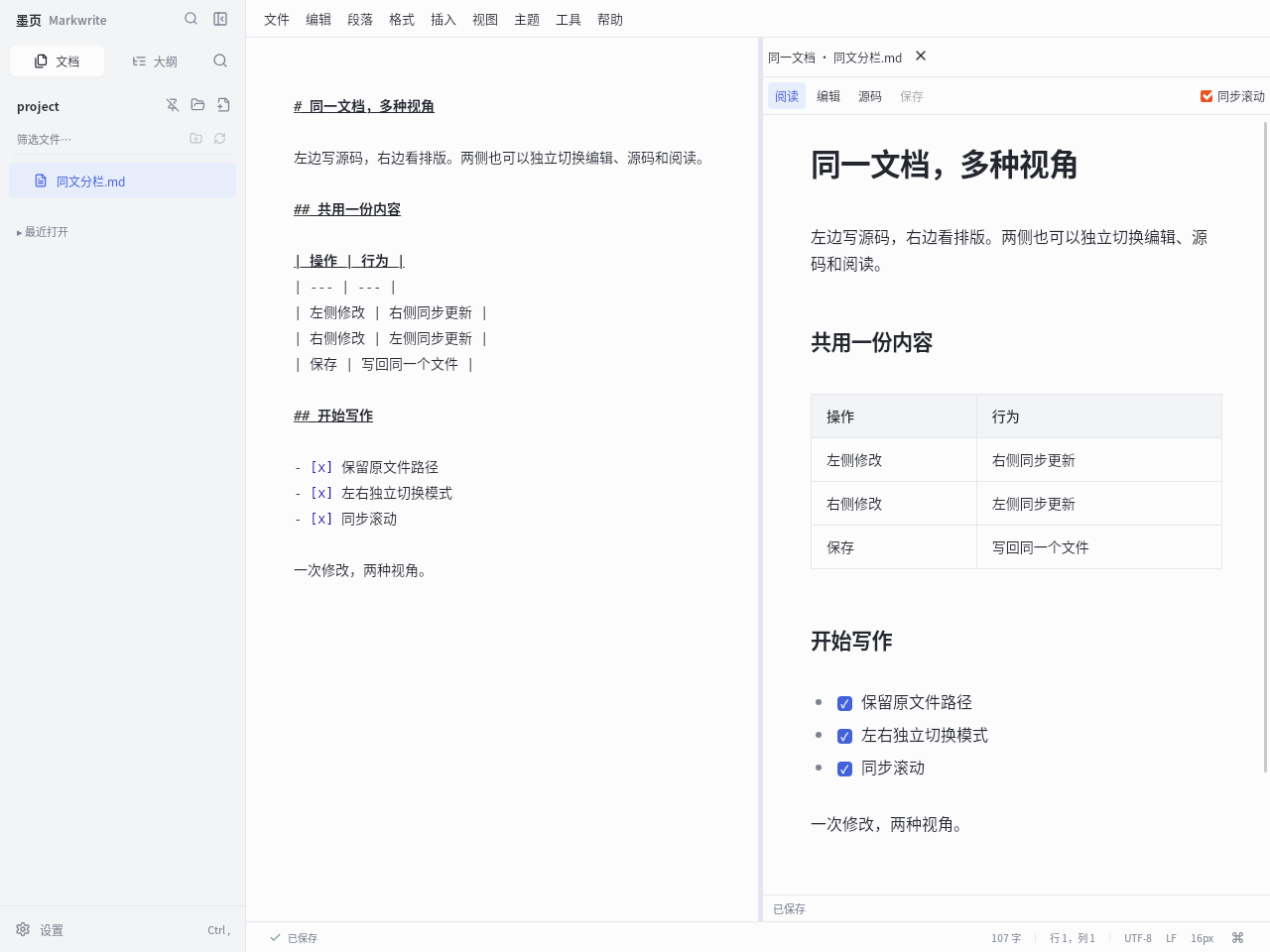
两栏共用一个文档与保存状态,不会创建副本或第二个版本。适合边写边检查表格、链接和排版结果。
- 打开一篇 Markdown,选择「视图 → 源码 + 阅读(同一文档)」。只打开一篇文件就能使用。
- 初始左侧是源码,右侧是阅读。使用各侧的模式按钮,分别选择阅读、编辑或源码。
- 在任一可编辑栏修改内容,另一栏会跟随更新。拖动中间分隔线调节宽度,关闭右栏即可返回单栏。
两篇不同文档,并排阅读或编辑
两篇文档各自保留编辑、撤销与保存操作。同步滚动按位置比例联动,不会自动匹配同名标题或相同语句。
- 先在同一个 Markwrite 窗口打开两篇 Markdown,再选择「视图 → 文档并排对照」。
- 在右栏顶部的文档选择框中,选择要对照的另一篇文件。
- 分别设置两边的模式,例如左边阅读旧方案,右边编辑新方案。
- 勾选「同步滚动」可按两边的相对位置联动。需要对照的位置相差较远时,取消勾选后各自滚动。
逐字查看文字、数字与参数改了哪里
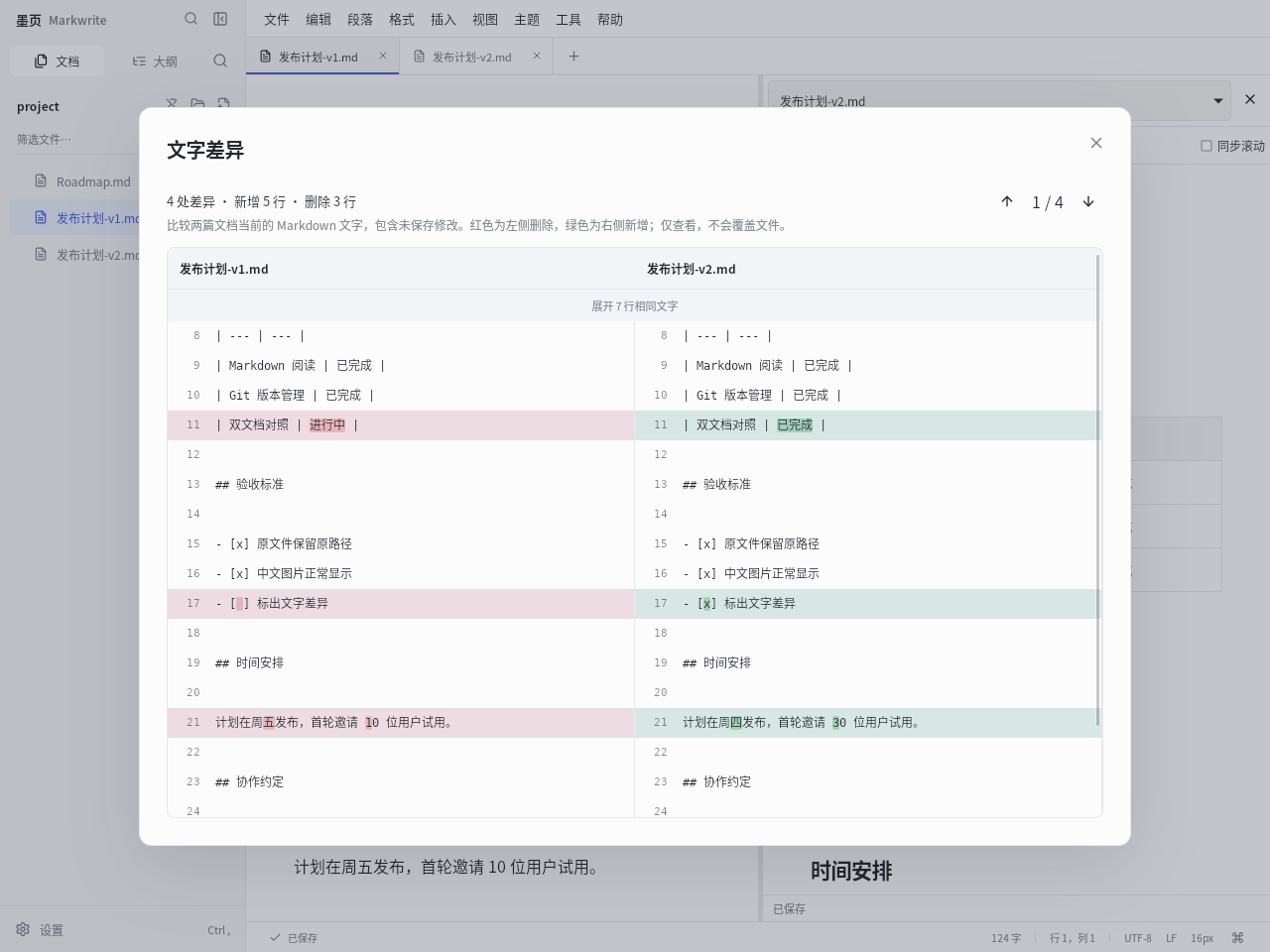
比较的是两篇文档当前的文字,包含尚未保存的修改。适合在保存前检查中文措辞、数字或 ROS 参数中的细微变化。
- 在两篇不同文档并排时,点击右栏工具条的「文字差异」。
- 左侧红色表示删除,右侧绿色表示新增;同一行的修改还会细化到字符。
- 使用「上一处差异」「下一处差异」跳转;需要上下文时,展开折叠的相同文字。
对照范围与使用限制
「文字差异」只用于审阅,不会把一篇的改动复制到另一篇,也不会覆盖文件。需要修改时,回到编辑栏处理。
比较内容包含 Markdown 语法、空格、换行和文件末尾是否换行;不会比较图片像素或渲染后页面的视觉效果。
两篇合计上限为 200 万字符、12,000 行,复杂差异可能超时并显示提示。无法完成时可缩小文档,或继续使用普通并排阅读。