
打开现有项目文件夹
已有仓库保留在原处。初始化会在所选文件夹中添加 Git 元数据,不需要把文档导入另一个知识库。
- 确认电脑已安装 Git,并已为提交配置 Git 作者身份。
- 选择「文件 → 打开文件夹」,打开项目目录,再进入「工具 → Git 版本管理」。
- 查看当前分支和文件状态。如果目录还不是仓库,并且你希望开始记录它,点击「在当前文件夹初始化 Git」。
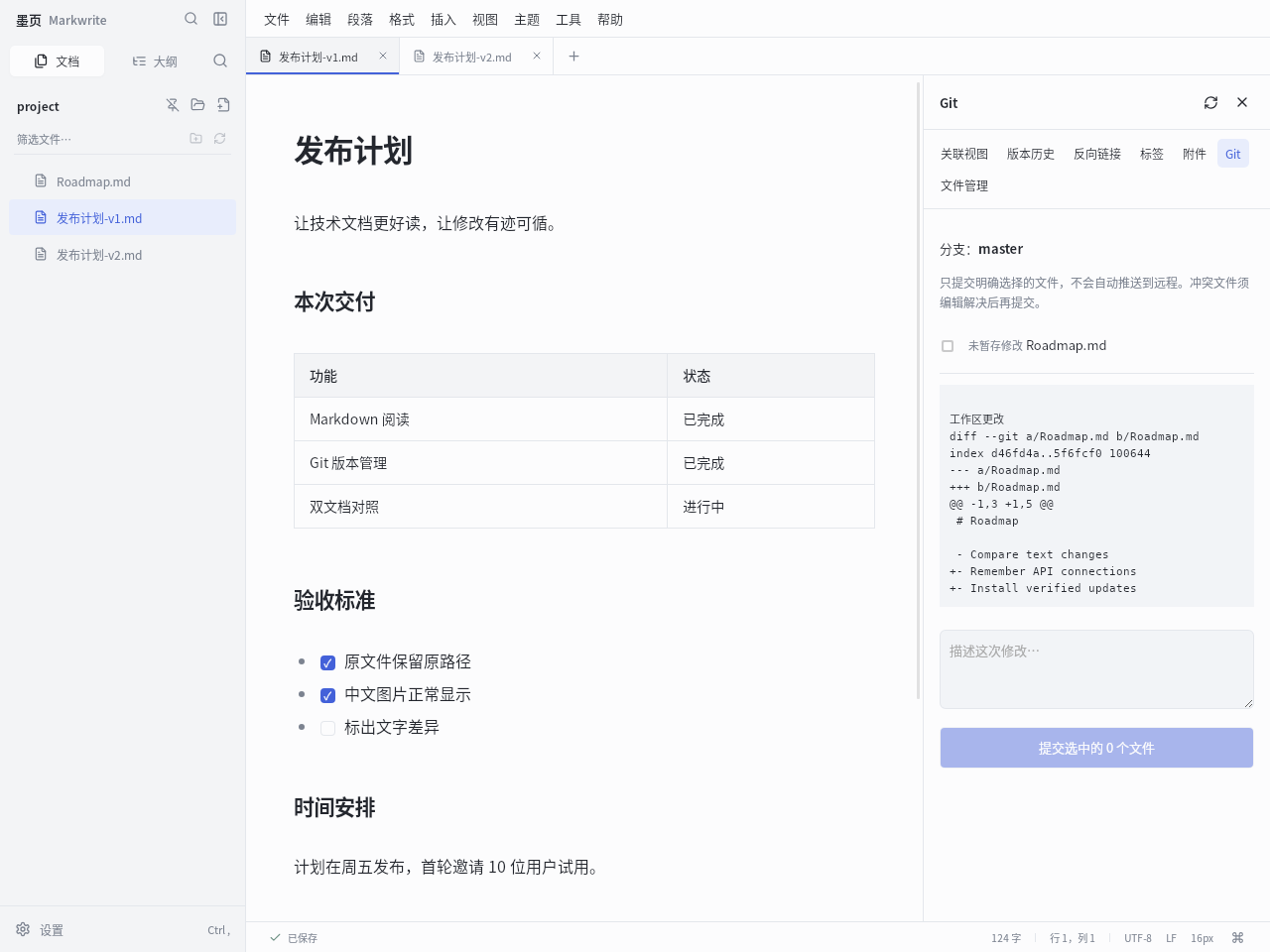
检查已保存的修改,只提交选中的文件
普通提交只包含明确选中的文件。将无关修改留在本次选择之外,可以让每次提交的目的更容易理解。
- 先保存希望纳入 Git 的文档修改。Git 记录磁盘文件,编辑器里尚未保存的文字不会自动成为提交。
- 点击 Git 面板中的文件查看差异;如果同时存在工作区更改与已暂存更改,两部分都应审阅。
- 勾选属于本次修改的文件,并填写清楚的提交说明,例如「补充安装步骤」。
- 点击「提交选中的」文件按钮。成功后,Markwrite 会显示新建的本地提交编号。
通过三方比较处理合并冲突
合并提交包含全部已暂存文件,完成前要检查完整范围。「标记已解决」会暂存磁盘上的当前内容,因此应先保存正确的结果。
- 仓库出现冲突文件时,点击旁边的「三方比较…」,查看共同基线、本地版本与传入版本。
- 逐块选择「保留本地」「保留传入」或「保留双方」;冲突块包含基线数据时,还可「保留基线」。最终内容也可以手动修改。
- 点击「保存解决结果」,检查保存后的内容,再在 Git 面板点击「标记已解决」。
- 全部冲突解决后,点击「选择全部已暂存文件」,填写说明并「完成合并提交」。
本地历史与远程同步的边界
内置流程创建本地提交,不会自动推送到 GitHub 或其他远程仓库。获取、拉取和推送继续使用你熟悉的 Git 工具。
解决冲突时,如果预期的磁盘或索引版本已变化,应用会拒绝覆盖。打开的文档仍有未保存修改或磁盘冲突时,应先处理再保存合并结果。
过大的 Git 差异可能超出应用预览限制,需要使用系统 Git 工具;二进制文件没有文字预览。Git 历史也不能代替独立备份。